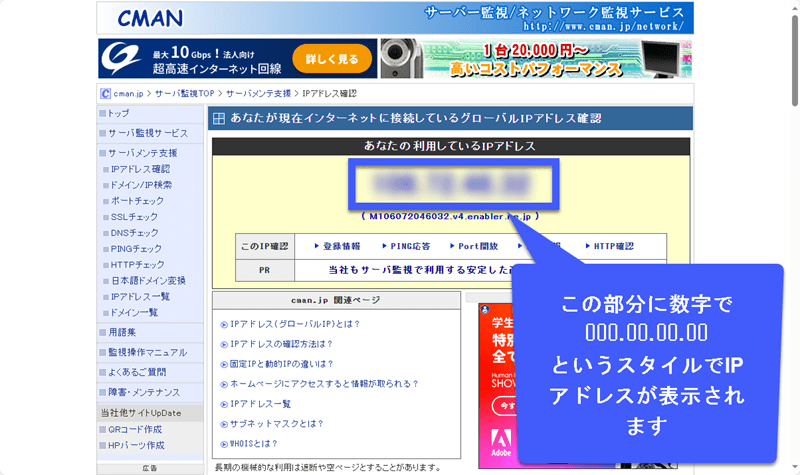
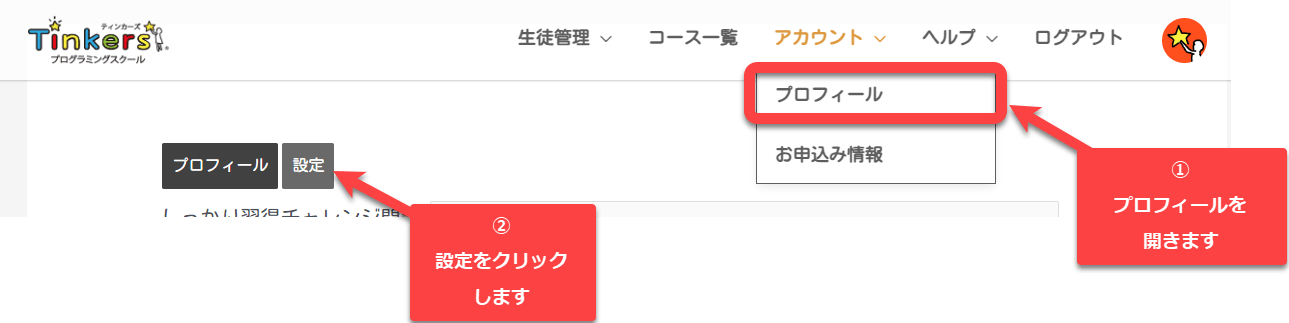
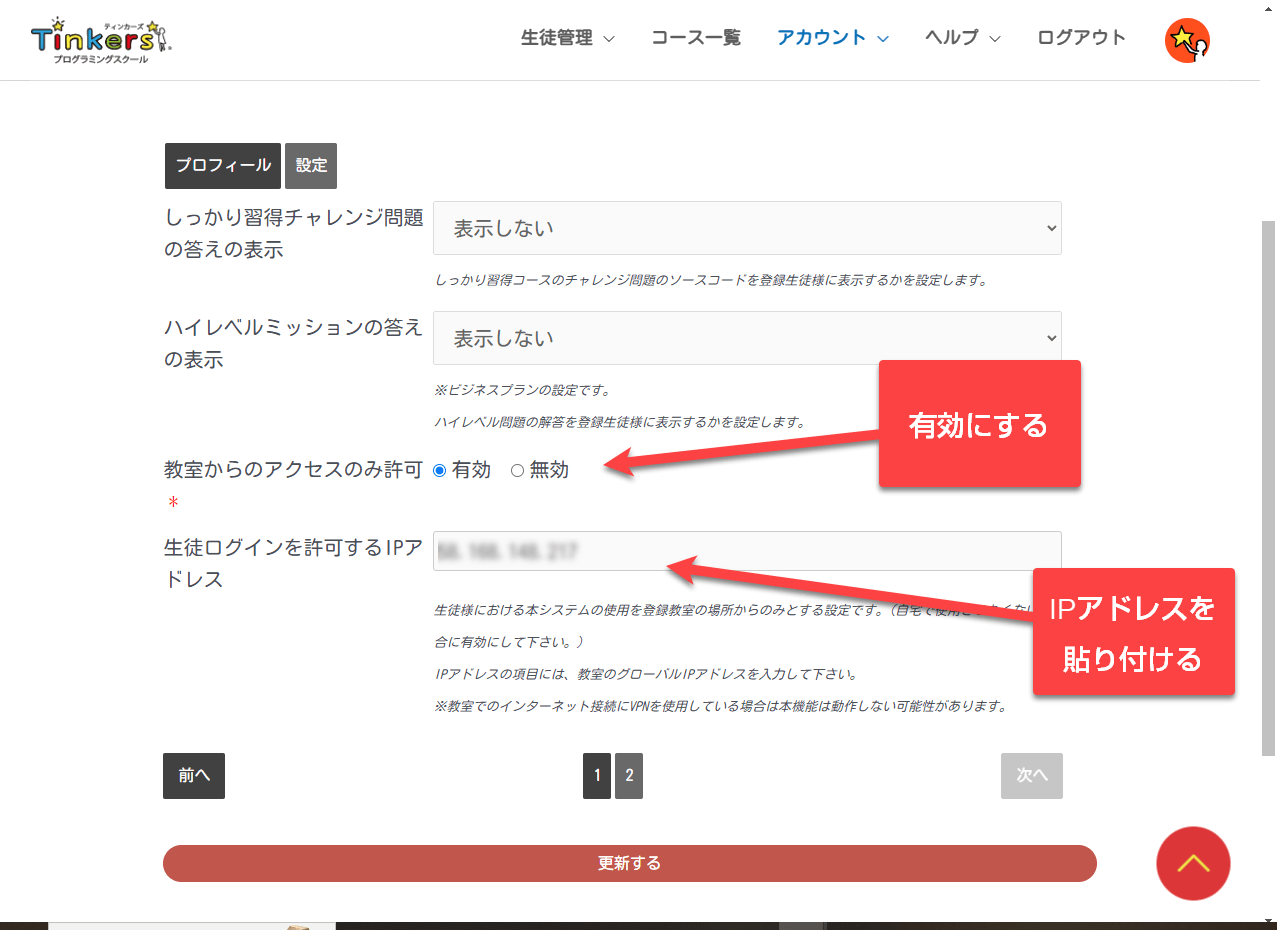
生徒様のアクセスを教室のみに制限するにはBy tinkers / 教室のIPアドレスを本システムに登録することで、システムへのアクセスをお客様の運営教室のみに限定することが可能となります。 生徒様が教室の外 (例えばご自宅)からのアクセスを試みた場合、教材の利用が制限されます。 この機能は、教材を教室のみで使用させたいお客様におすすめです。 💡IPアドレスとは IPアドレスとは、インターネットに接続するデバイスの住所のようなものです。インターネットに接続しているスマートフォン、パソコンなどには必ずIPアドレスが割り当てられていて、IPアドレスを割り当てられることによって初めて、メールの送受信やウェブページとのやりとりが行えます。IPアドレスの種類はグローバルIPアドレス(パブリックIPアドレス)とローカルIPアドレス(プライベートIPアドレス)の2つです。 グローバルIPアドレスとは グローバルIPアドレスとは、世界でただ1つのIPアドレスで、ICANNという国際的な団体に管理されており重複しません。グローバルIPアドレスは、インターネットに接続するときに割り当てられます。日本のグローバルIPアドレスはICANNからJPNICに割り振られ、そこからISP(インターネット・サービス・プロバイダ)を経由してさらに各ユーザーに割り振られています。重複しないようになっているため、同じグローバルIPアドレスが存在することは絶対にありません。この特性を利用して、教室のグローバルIPアドレス以外からティンカーズオンラインシステムにアクセスされた場合(つまり教室以外の場所)に、学習コンテンツにアクセスできないようにする機能を提供します。 ※但しマイページ、マイバッジページは、設定されたIPアドレス以外からでも、閲覧する事が可能ですので、生徒様が取得した『バッジ』や『修了証』は、生徒様のご自宅でもご覧いただけます。 Step1:教室のIPアドレスを調べましょう 自分のグローバルIPアドレスを確認するには、確認できるサイトがありますので、そのサイトにアクセスして確認を行います。(IPアドレスの確認は、教室で行ってください)確認できるサイトは複数ありますが、今回は「CMAN」というサイトで確認手順を説明します。教室でCMANのサイトにアクセスすると以下のようなページが開きグローバルIPアドレスが表示されます。 表示された番号部分(IPアドレス)をすべて選択してコピーしてください。 CMANでグローバルIPアドレスを確認する ※CMAN は、IT 技術者向けに情報公開やサービスを提供するインターネットサービスです。ほぼすべてのサービスが無料で、1 日に数万人の IT 技術者や Web サイト製作者の方が利用しています。 Step2:プロフィールから設定画面を開きます ティンカーズオンラインシステムにログインし、上部メニューの「プロフィール」から「設定」画面を開きます。 Step3:IPアドレスを設定します 「教室からのアクセスのみ許可」の項目を『有効』にします。続いて、「生徒ログインを許可するIPアドレス」の項目に、Step2でコピーしてきたグローバルIPアドレスを貼り付け、最後に「更新ボタン」をクリックします。 これで、ティンカーズオンラインシステムの学習コンテンツには、設定されたIPアドレスからのアクセスしかご利用頂けなくなります。 ※マイページ、マイバッジページは、設定されたIPアドレス以外からでも、閲覧する事が可能ですので、生徒様が取得した『バッジや『修了証』は、生徒様のご自宅でもご覧いただけます。