

← 授業と進捗
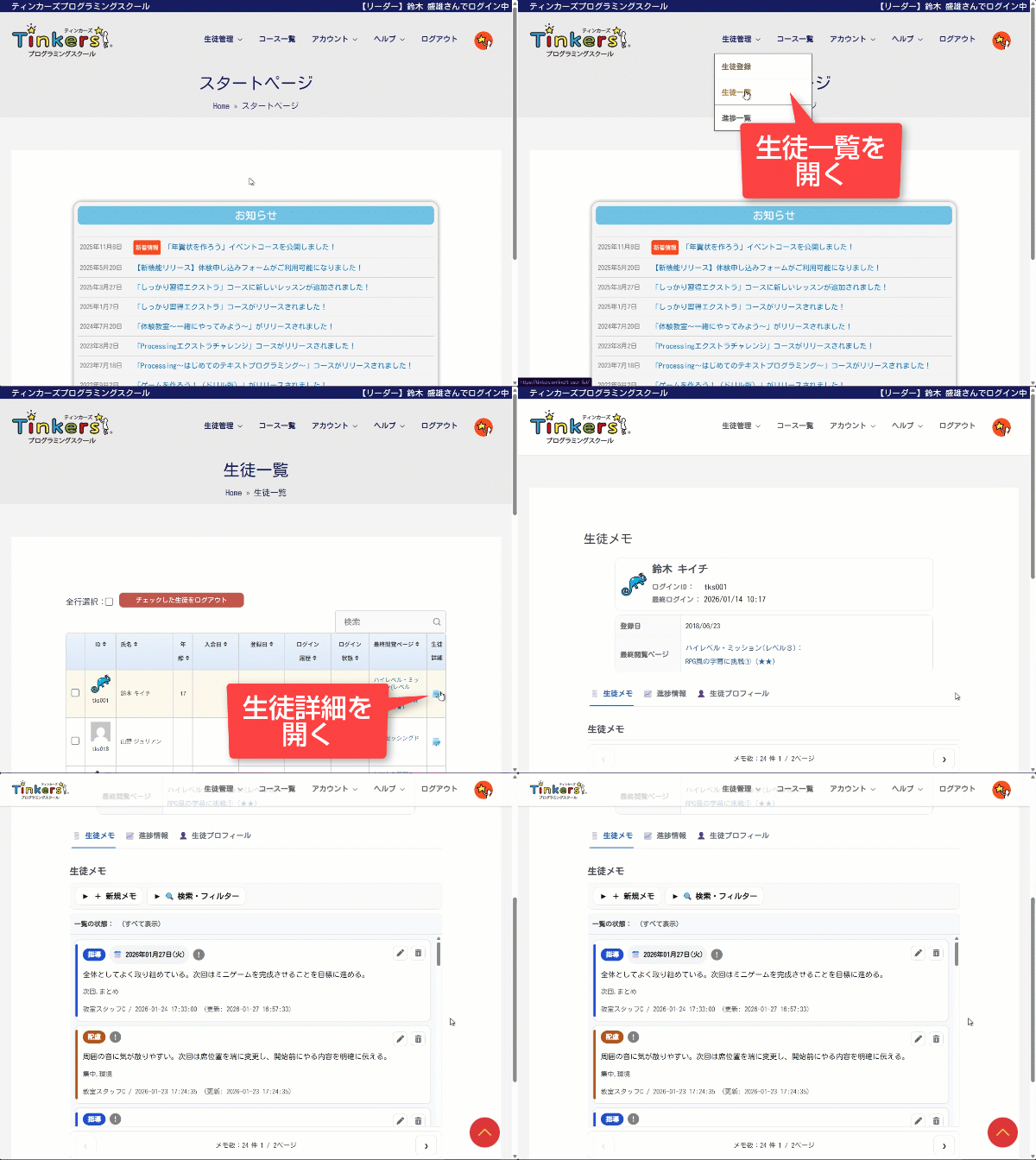
生徒一覧から「生徒メモ」のタブへ 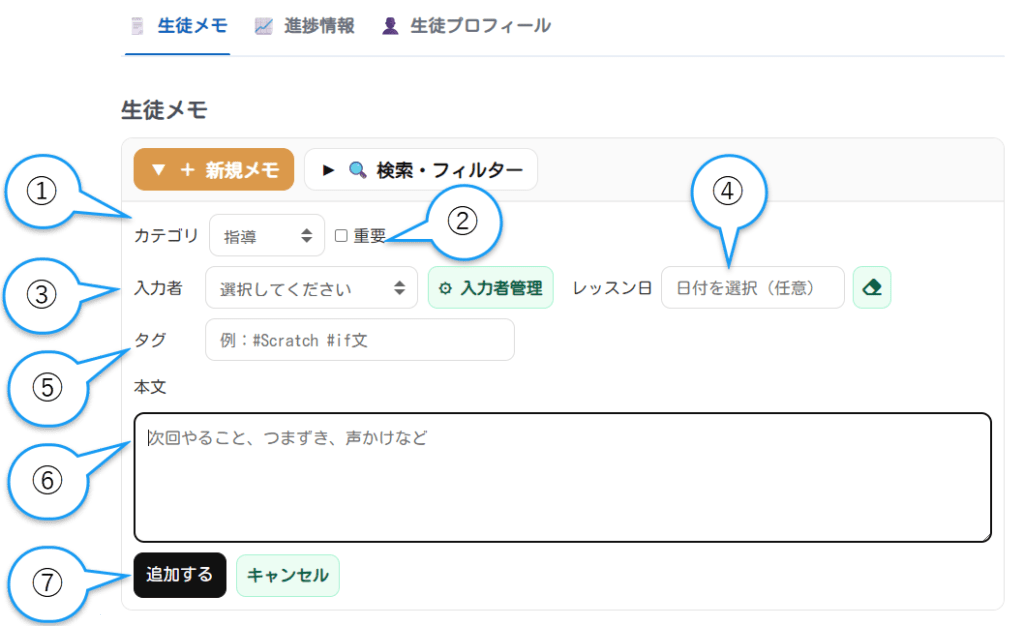
新規メモ

入力者を選ぶ 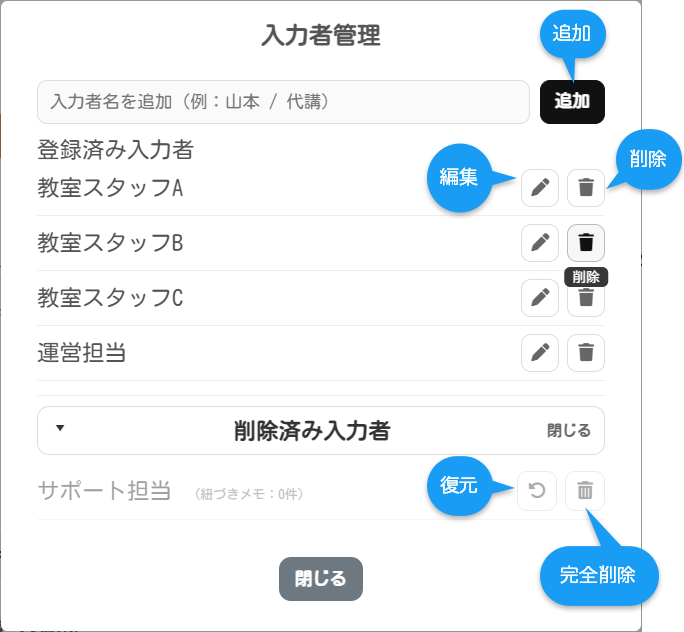
入力者管理 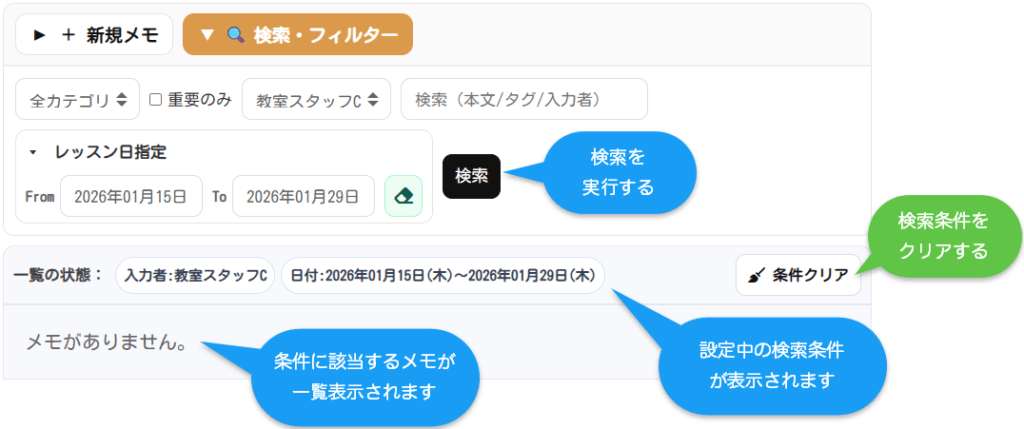
適用中の条件と検索の結果
まずこれだけ
- 生徒ごとの気づきや対応を、教室の記録として残せます。
- 「生徒一覧」→「生徒詳細」の「生徒メモ」タブで書きます。
- 生徒や保護者には見えません。
1. どこで書く?
- メニューの「生徒管理」→「生徒一覧」を開きます。
- その生徒の「生徒詳細」を押し、「生徒メモ」のタブを開きます。
上に「新規メモ」と「検索・フィルター」の2つのタブがあります。
2. メモを書く
- 「新規メモ」のタブで、項目を入れます。
- 「追加する」を押します。メモの一覧に加わります。
| 項目 | 入れるもの |
|---|---|
| カテゴリ | 指導・事務・保護者・配慮(使い方は教室で決めてよい) |
| 重要(任意) | チェックすると、一覧で目立ち、上の方に並ぶ |
| 入力者(必須) | 登録した入力者から選ぶ。代講などは「その他(手入力)」 |
| レッスン日(任意) | いつのレッスンの話か。あとで日付で探せる |
| タグ(任意) | 例:Scratch・if文・検定対策(# は要らない) |
| 本文(必須) | 改行もそのまま出る |
入力者を登録・変更するには?
「⚙ 入力者管理」で、入力者の追加・名前の変更・削除ができます。
- 削除した入力者は「削除済み」に移り、あとで戻せます。
- 「完全削除」では、その人のメモを別の入力者に移すか、メモも消すかを選びます。
注意:「メモも消す」を選ぶと、元に戻せません。
3. メモを探す
- 「検索・フィルター」のタブを開きます。
- 条件を選び、「検索」を押します(キーワードは Enter でも探せます)。
-
条件を外すときは「条件クリア」を押します。
-
選べる条件:カテゴリ・重要のみ・入力者・キーワード(本文・タグ・入力者)・レッスン日の範囲
- カテゴリや重要を切りかえただけでは、検索しません。
4. 直す・消す
- 直す:メモの右上の ✏ を押します(本文と入力者は空にできません)。
- 消す:メモの右上の 🗑 を押し、確かめの画面で決めます。
5. どんなことを書く?
| こうだったら | こう書いておく |
|---|---|
| 操作や理解でつまずいた | どこで迷ったか。次の授業で、どこから声をかけるかが分かる |
| 声かけで分かってくれた | 効いた声かけや説明。次も同じようにできる |
| 保護者と話した | 話したこと。誰が対応しても、話がずれない |
| 体調や集中に気をつけたい | 配慮することと、進め方の方針。講師が代わっても引き継げる |
| 欠席・振替・回数のこと | 決めたこと。事務の行きちがいを防ぐ |
6. よくある質問
- 生徒や保護者から見える? 見えません。教室の側だけです。
- スマートフォンで使える? 使えます。見る・書く・直すができます。
- 前のメモは残る? 消さなければ、ずっと残ります。
- 講師が何人もいる教室では? ログインは教室で1つのまま、入力者を講師ごとに登録して使えます。