

← 教室と生徒の登録・管理
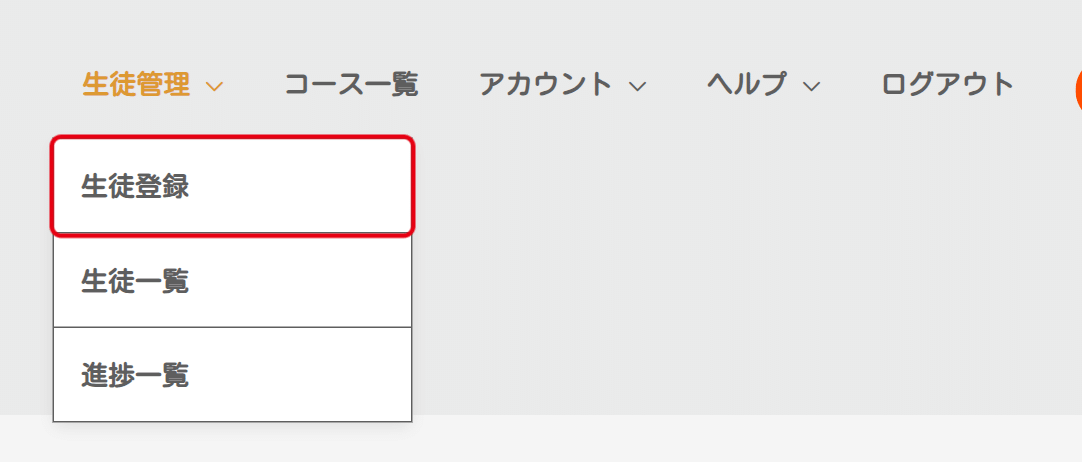
メニューの「生徒管理」→「生徒登録」 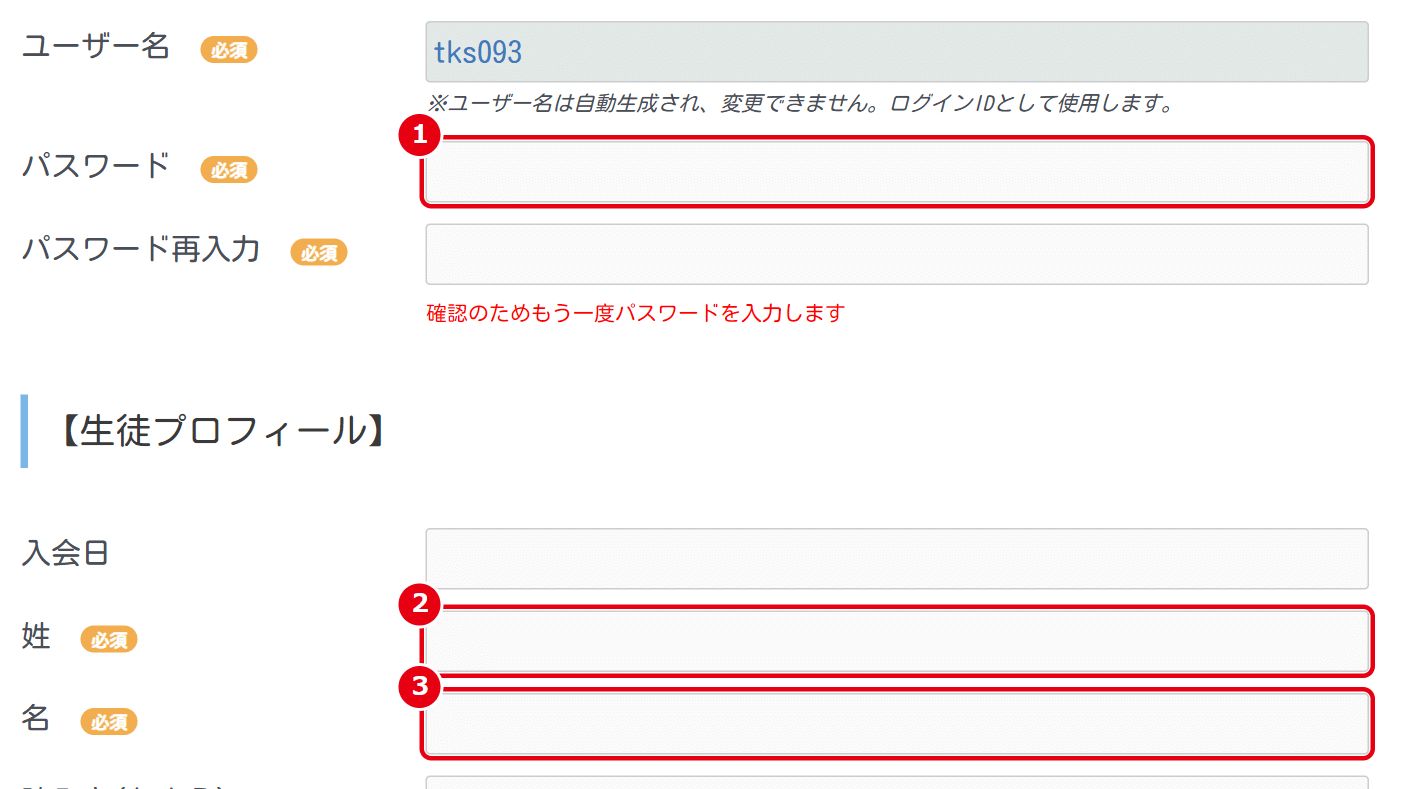
生徒登録の画面。①パスワード ②姓 ③名(必須) 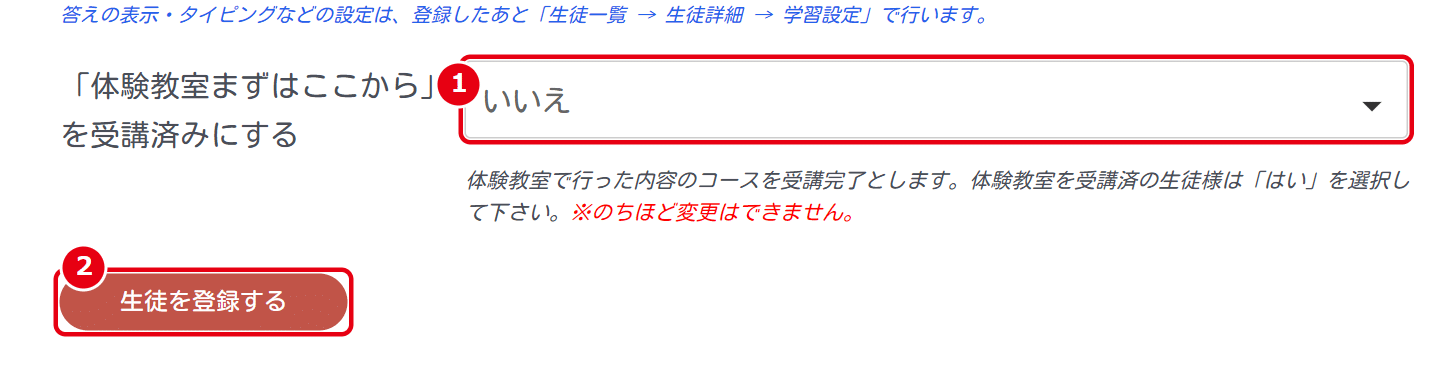
①「体験教室まずはここから」を受講済みにする ②「生徒を登録する」
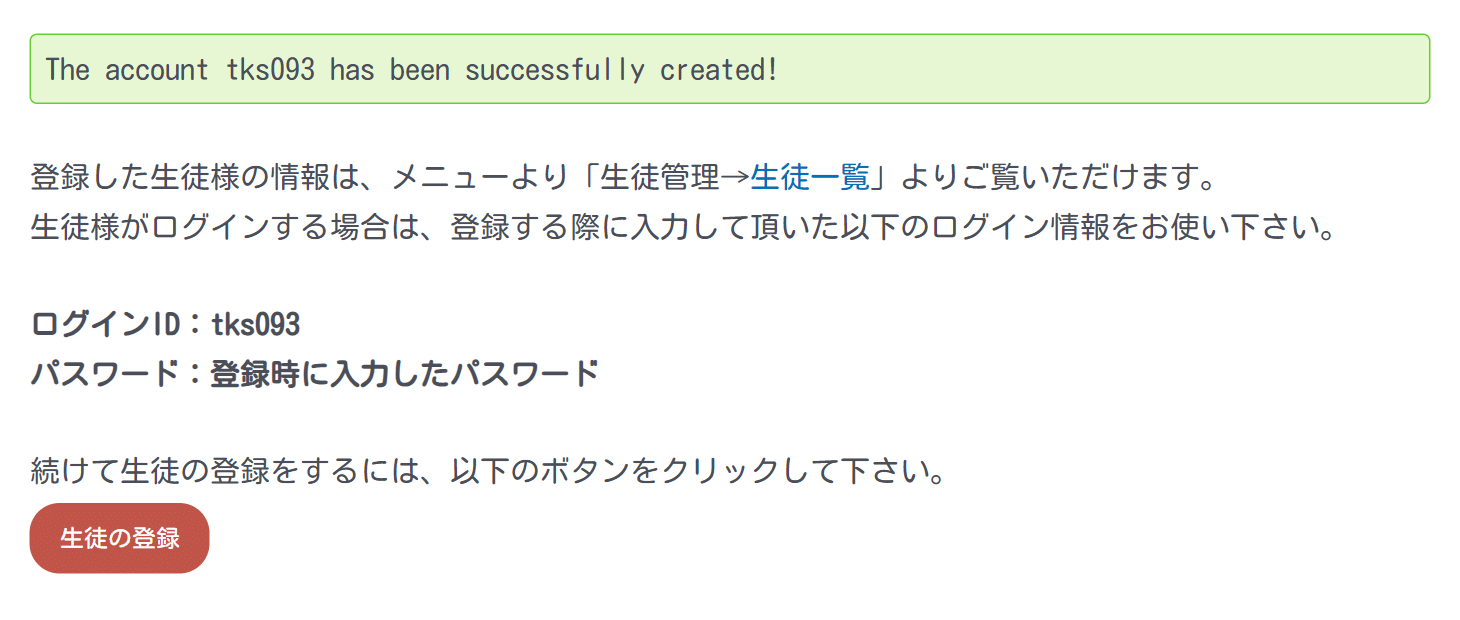
登録したあと(ログインIDが出る)
まずこれだけ
- メニューの「生徒管理」→「生徒登録」を開きます。
- 必須は、パスワードと姓・名だけです。
- 登録したIDとパスワードで、生徒はすぐ学習できます。
1. 登録のしかた
- メニューの「生徒管理」→「生徒登録」を押します。
- 項目を入れます。
- 「生徒を登録する」を押します。
はじめて開いたときは、先に教室情報の登録の画面が出ます。
2. 入れる項目
| 項目 | 入れるもの |
|---|---|
| ユーザー名 | 自動で作られます。入れなくてよい |
| パスワード・パスワード再入力(必須) | 生徒がログインに使うパスワード |
| 姓・名(必須) | 生徒の名前 |
| 誕生日・プロフィール画像・メモ | 必要なら |
| 「体験教室まずはここから」を受講済みにする | 教室で体験教室を受けた子は「はい」 |
| こうだったら | こうする |
|---|---|
| 教室で体験教室を受けた子 | 「受講済みにする」を「はい」。あとで変えられないので、登録の前に確かめる |
| 体験教室を受けていない子 | 「いいえ」のまま。体験教室のコースから始める |
答えの表示・タイピングなどの設定は、登録したあと「生徒一覧」→「生徒詳細」→「学習設定」タブで行います(答えを見せるには?)。
注意:生徒のIDとパスワードは、ほかの人に見られないよう気をつけてください。