

← はじめての方へ
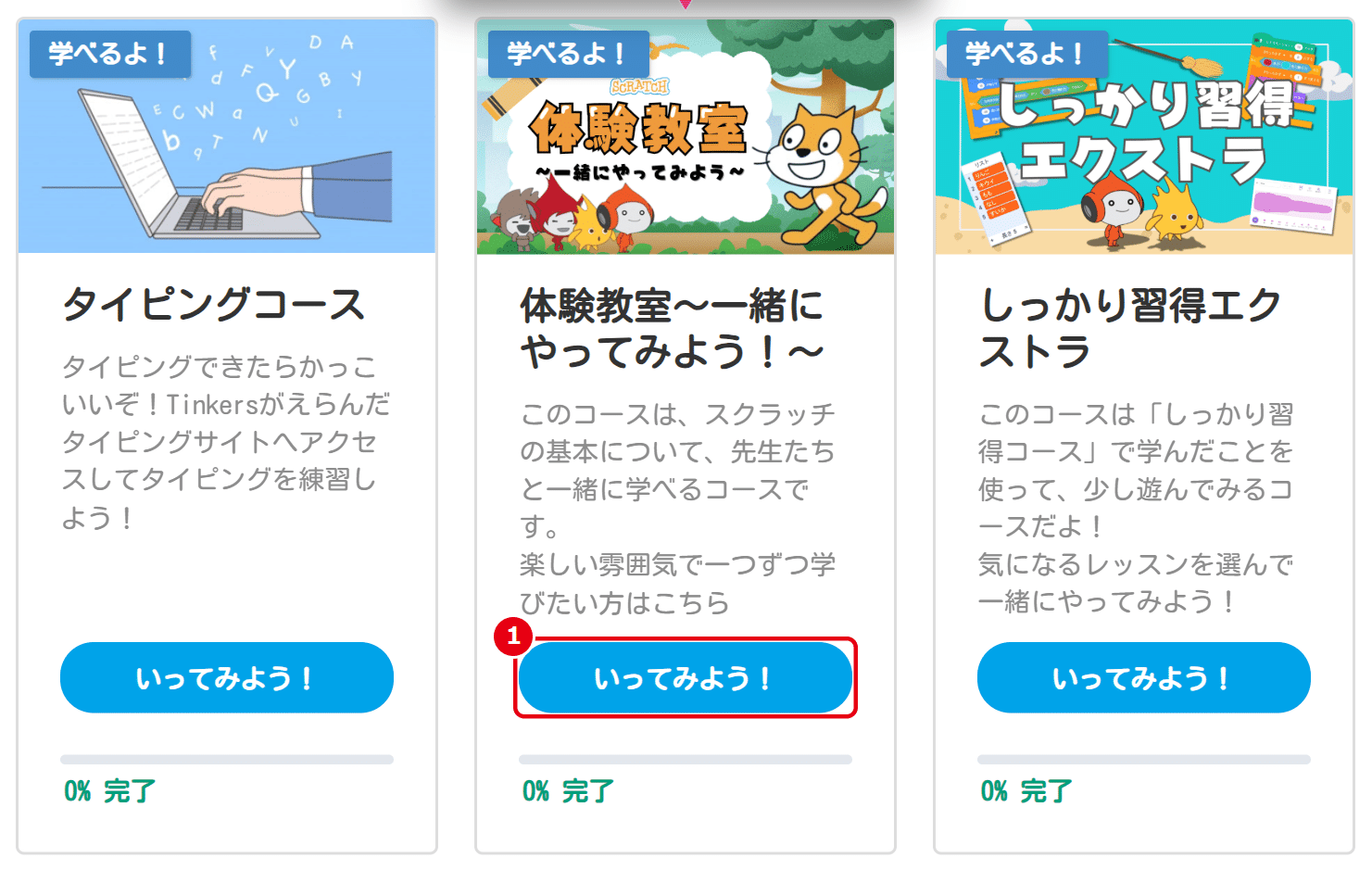
講師のコース一覧。①「いってみよう!」 
生徒のマイページからコースへ 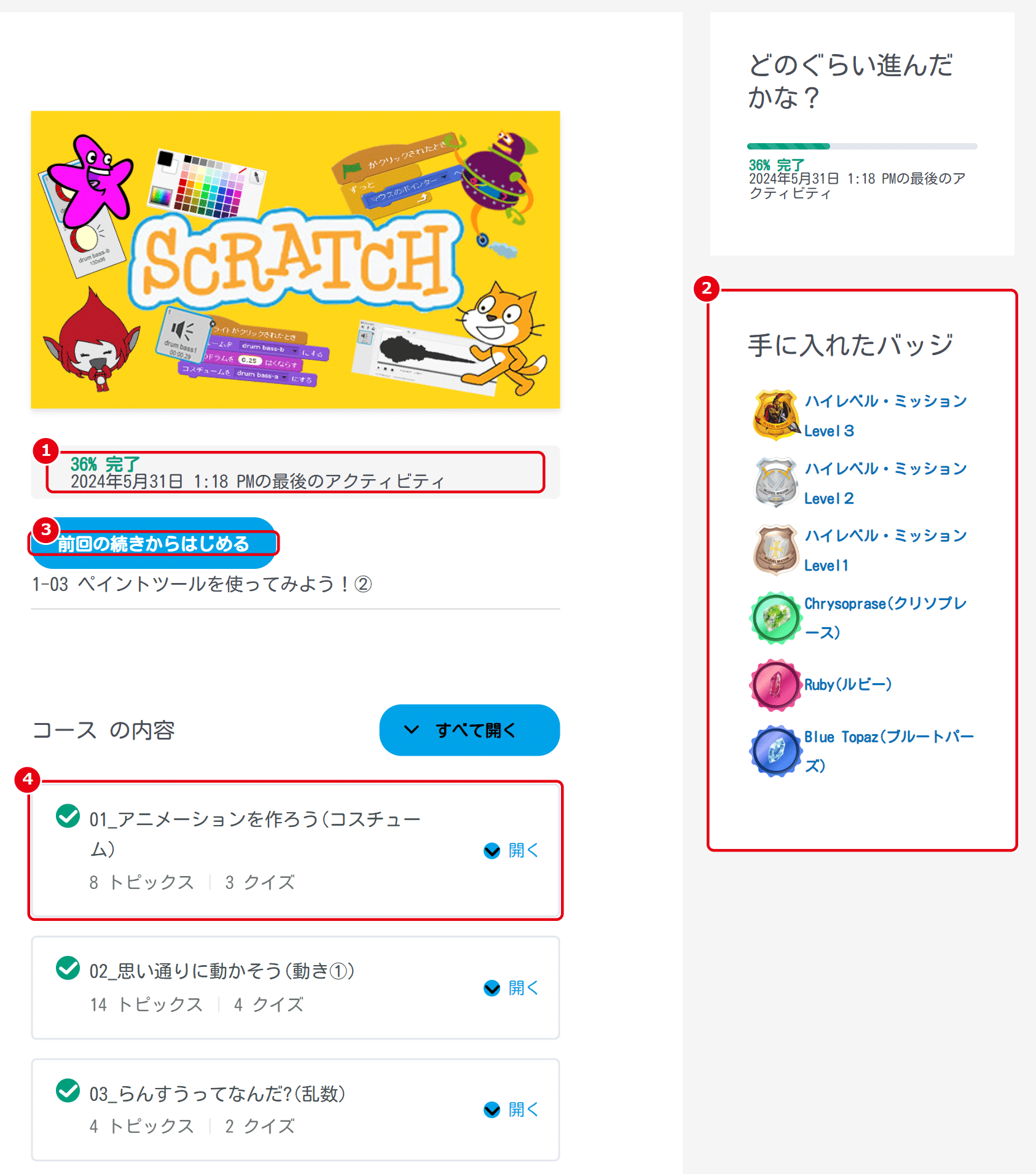
コースのページ(途中まで進んだ生徒)
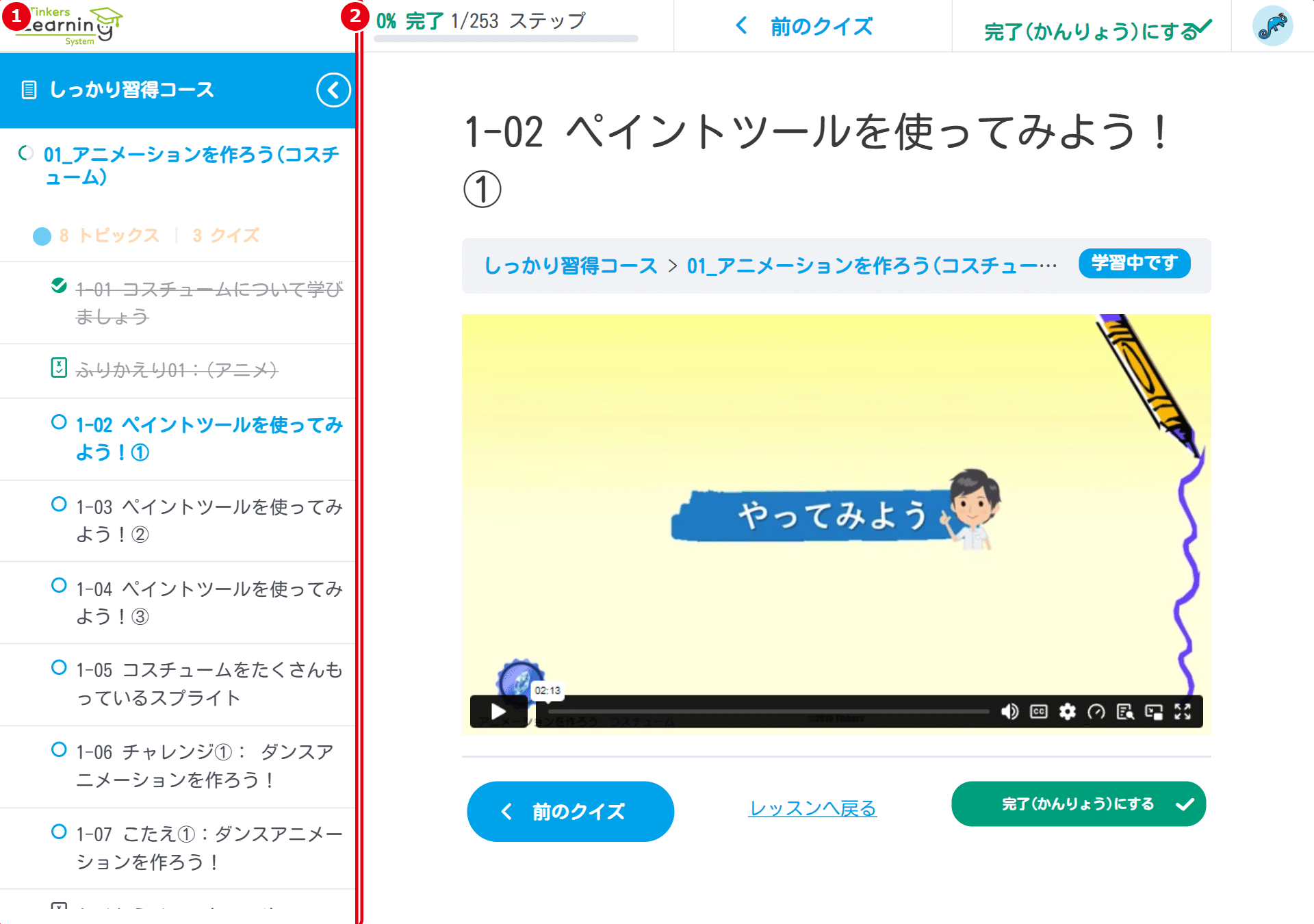
学習ページ。①左にコースのレッスンの一覧 ②右に学習している所 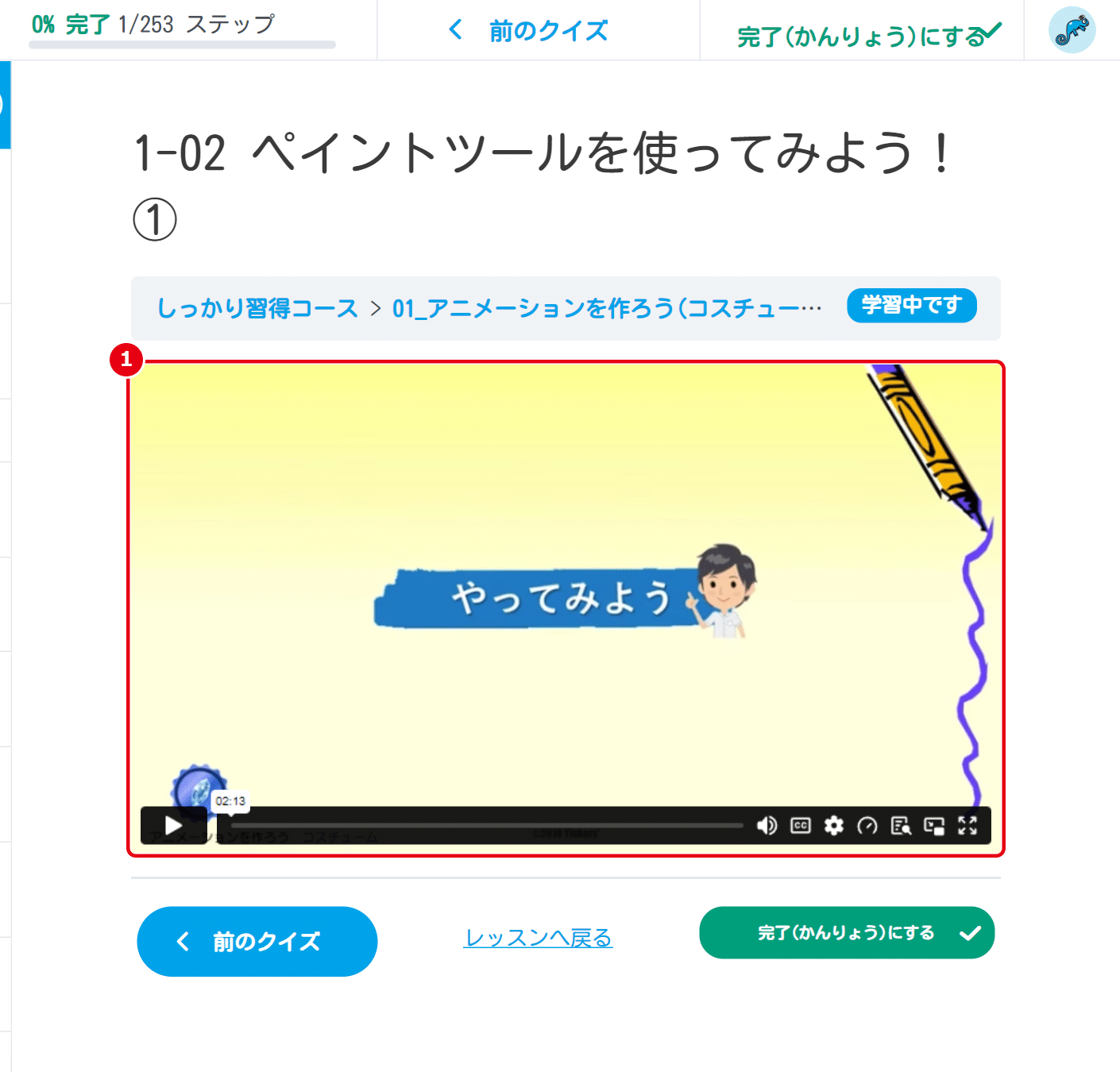
①動画の所を押して再生 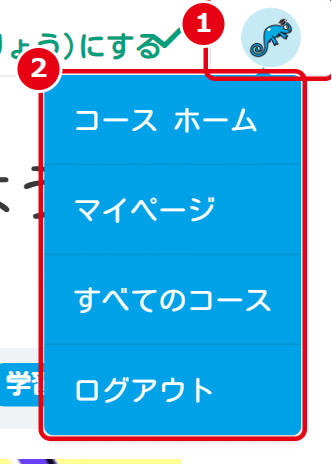
①右上のアイコン ②出てくるメニュー
まずこれだけ
- 講師は「コース一覧」、生徒は「マイページ」から始めます。
- コースの「いってみよう!」を押します。
- 「ここから始めましょう!」の印のレッスンから、順に進めます。
1. コースを開く
- 講師は「コース一覧」、生徒は「マイページ」を開きます。
- コースの「いってみよう!」を押します。
2. コースのページの見方
| 番号 | 見るところ |
|---|---|
| ① | コースの進み具合(%) |
| ② | もらったバッジ |
| ③ | 「前回の続きからはじめる」(前に学習した所から続ける) |
| ④ | コースの内容(レッスンの一覧。終わったレッスンに緑の印) |
3. 学習ページで進める
- 「ここから始めましょう!」の印のレッスンを押します。
- 「レッスンの内容」(トピックの一覧)が出ます。最初のトピックを押します。
- 動画の所を押すと、再生が始まります。
- 見終わったら「完了(かんりょう)にする」を押します(クイズがあるトピックは、クイズが出ます)。
学習ページでは、学習に集中できるよう、上のメニューを出していません。
4. コース一覧やマイページに戻るには
- 右上の自分のアイコンに、マウスを当てます。
- 出てきたメニューから「すべてのコース」か「マイページ」を選びます。
| こうだったら | こうする |
|---|---|
| 「完了にする」が押せない | 動画を最後まで見る(「完了にする」ボタンは、なぜ押す?) |
| 次のレッスンが開かない | 順番に進むコースです(次へ進めないときは?) |