
← 教室と生徒の登録・管理
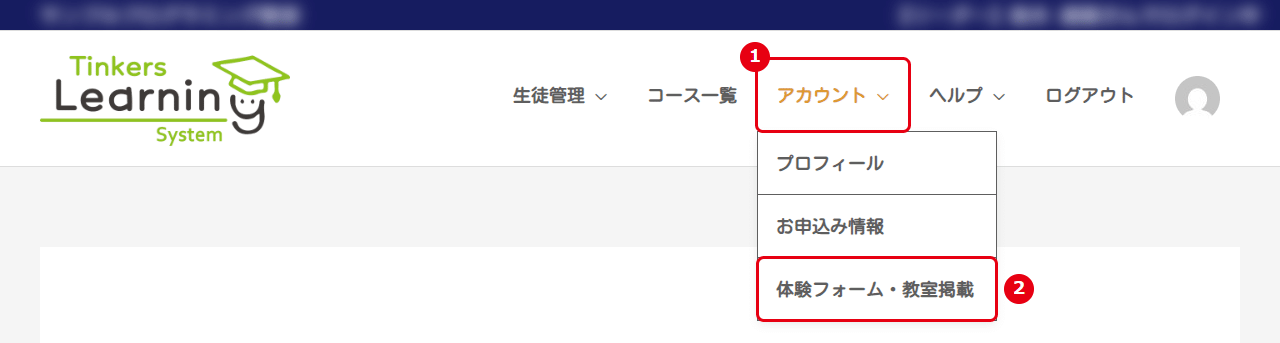
①「アカウント」にマウスを合わせる → ②「体験フォーム・教室掲載」を押す 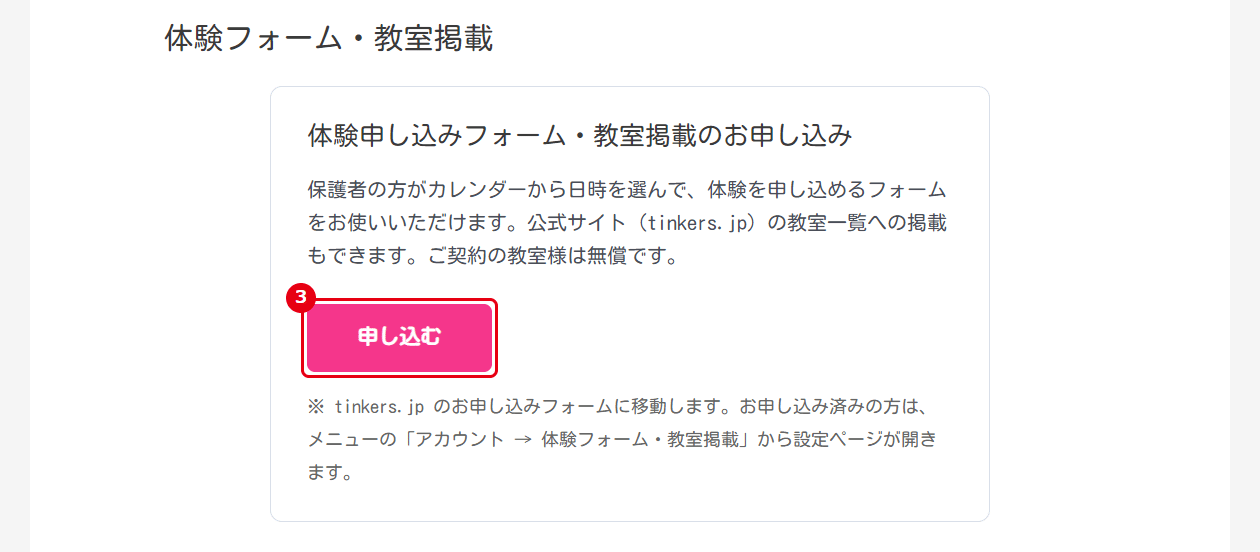
③[申し込む]を押す 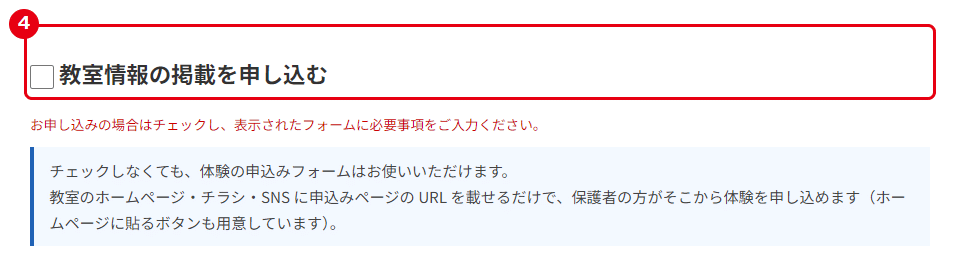
④ 教室一覧に載せるときはチェックする 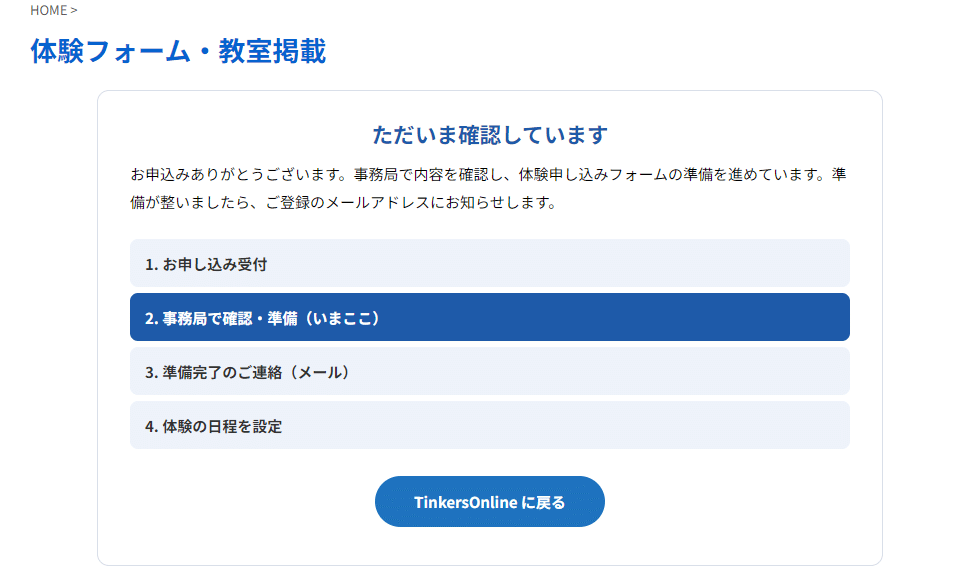
準備ができるまでは「ただいま確認しています」と出る 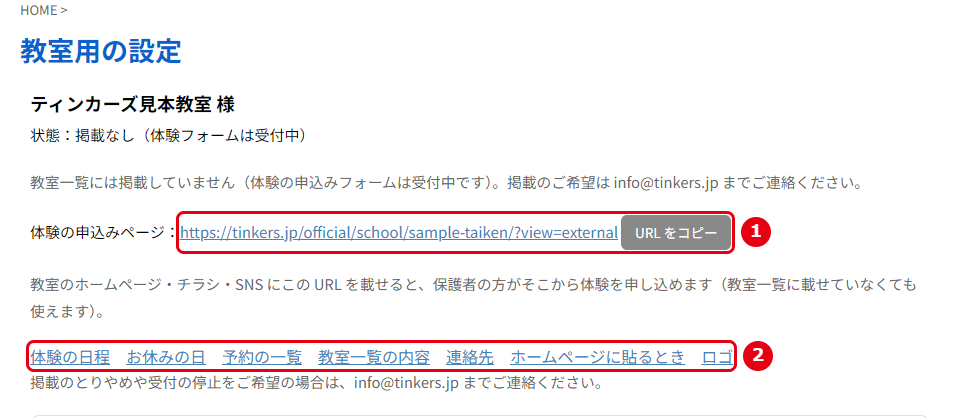
① 申込みのページの URL([URL をコピー]でコピーできる) ② 押すと、それぞれの設定へ移る
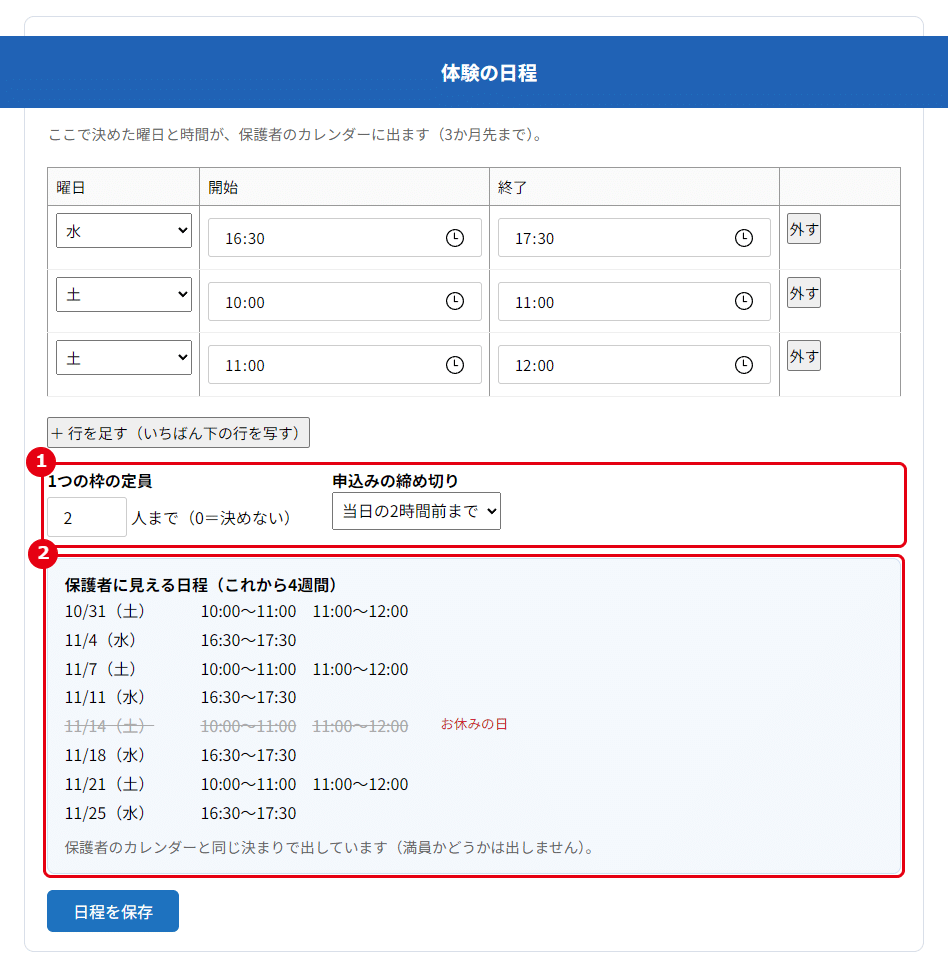
① 定員と申込みの締め切り ② 保護者に見える日程(お休みの日は線で消して出る) 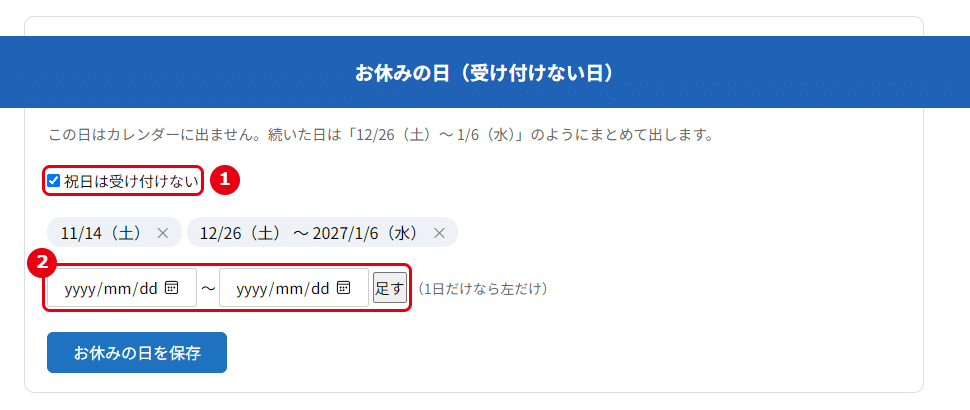
① 祝日をまとめて外す ② 期間を選んで[足す] 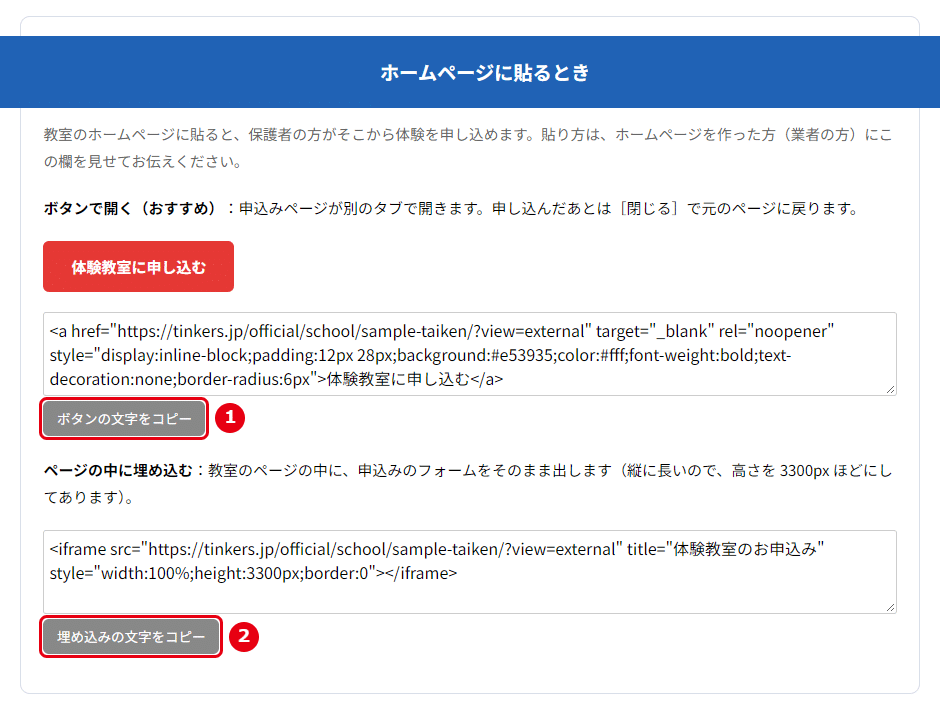
① ボタンで開くときの文字をコピー ② ページの中に埋め込むときの文字をコピー 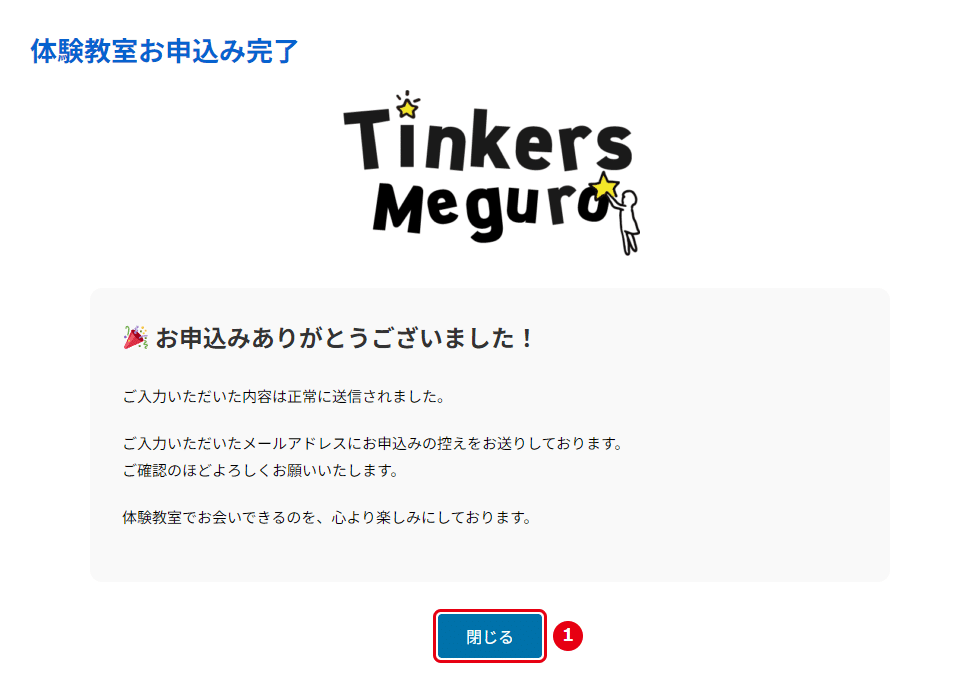
① 申し込んだあとは[閉じる]で元のページに戻る
まずこれだけ
- メニューの「アカウント → 体験フォーム・教室掲載」から申し込みます。
- 準備ができたらメールでお知らせします。
- 同じメニューから、パスワードなしで設定ページが開きます。
1. どんなことができる?
- 保護者の方が、カレンダーから日時を選んで体験を申し込めます。
- 教室のホームページ・チラシ・SNS から、体験の予約を受けられます。
- 申込みは、教室と保護者の方の両方にメールで届きます。
- 公式サイト(tinkers.jp)の教室一覧にも、教室を載せられます。
- ご契約の教室は無償でお使いいただけます。
2. 申し込むには?
- TinkersOnline にログインします。
- メニューの「アカウント → 体験フォーム・教室掲載」を押します。
- [申し込む]を押すと、申込みのフォームに移ります。
- ユーザーID・教室名・連絡先は、最初から入っています。
- 教室一覧に載せるときは「教室情報の掲載を申し込む」にチェックします。
- 入力して送ると、受付のページが出ます。
ポイント:チェックしなくても、申込みのフォームは使えます(6. を見てください)。
注意:ロゴは任意です。無いときは、教室名を文字で出します。
3. 申し込んだあとは?
- 事務局が内容を確かめ、体験申し込みのページを用意します。
- 準備ができたら、申込みのページの URL をメールでお知らせします。
- それまでにメニューを押すと「ただいま確認しています」と出ます。
4. 設定ページを開くには?
- メニューの「アカウント → 体験フォーム・教室掲載」を押します。
- パスワードの入力なしで、教室用の設定ページが開きます。
- しばらく(最長3時間)操作しないと、ログインが切れます。
- 切れたら、もう一度メニューから開いてください。
5. 設定ページでは何ができる?
| 項目 | できること |
|---|---|
| 体験の日程 | 曜日と時間を決めます。保護者のカレンダーに出ます(3か月先まで)。 |
| 1つの枠の定員 | 1つの枠に受け付ける人数です(最初は2人・0=決めない)。いっぱいになると「満員御礼」と出ます。 |
| 申込みの締め切り | 「2日前まで」「前日まで」「当日の2時間前まで」から選べます。 |
| 保護者に見える日程 | これから4週間の日程を、保存する前に確かめられます。 |
| お休みの日 | 1日ずつ、または期間でまとめて外せます。祝日をまとめて外すこともできます。 |
| 予約の一覧 | 届いた申込みを見られます。日程の変更もできます。 |
| 教室一覧の内容 | 紹介文・料金などを直すと、すぐ反映されます。 |
| 連絡先 | 申込みのフォームと、保護者へのメールに入ります。 |
| ホームページに貼るとき | ホームページに貼るボタンの文字を、コピーできます。 |
| ロゴ | PNG・JPG(1MB まで)。一覧と申込みのページに出ます。 |
ポイント:変えたあとは、それぞれの[保存]を押してください。保存していない変更があると、ページを離れる前にお知らせします。
注意:予約の日程を変えても、保護者の方へ自動のメールは届きません。教室からご連絡ください。
6. 教室のホームページから受け付けるには?
教室一覧に載せなくても、申込みのフォームは使えます。
- 設定ページの上の[URL をコピー]で、申込みのページの URL をコピーします。
- その URL を、ホームページ・チラシ・SNS に載せます。
- ホームページには、ボタンを置くのがおすすめです。
- ボタンの文字は、設定ページの「ホームページに貼るとき」でコピーできます。
- 貼り方は、ホームページを作った方にお伝えください。
保護者の方から見ると
- ボタンを押すと、申込みのページが別のタブで開きます。
- 申し込んだあとは[閉じる]で、元のページに戻れます。
- ページの中に埋め込んだときは、そのままページの中で終わります。
7. 困ったときは?
| こうだったら | こうする |
|---|---|
| 掲載をやめたい・受付を止めたい | info@tinkers.jp までご連絡ください。 |
| 「ただいま確認しています」と出る | 準備中です。メールでのお知らせをお待ちください。 |
| カレンダーに出ない日がある | お休みの日・祝日・申込みの締め切りを確かめてください。「保護者に見える日程」で見られます。 |
| 「開けませんでした」と出る | TinkersOnline に戻り、もう一度メニューから開いてください。 |
| 設定ページで「保存しました」が出ない | もう一度メニューから開き直して、保存してください。 |