
← 料金と契約
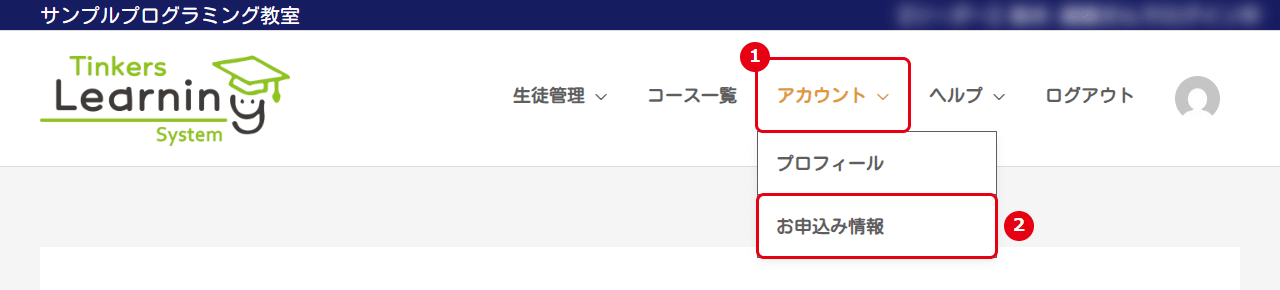
①「アカウント」にマウスを合わせる → ②「お申込み情報」を押す 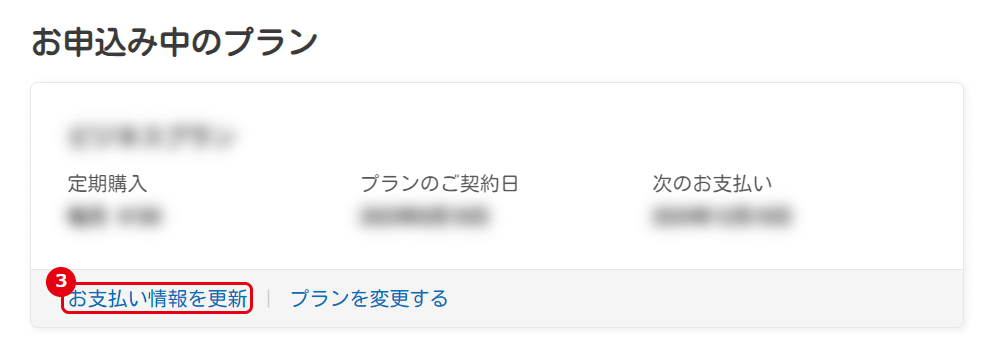
③「お支払い情報を更新」を押す 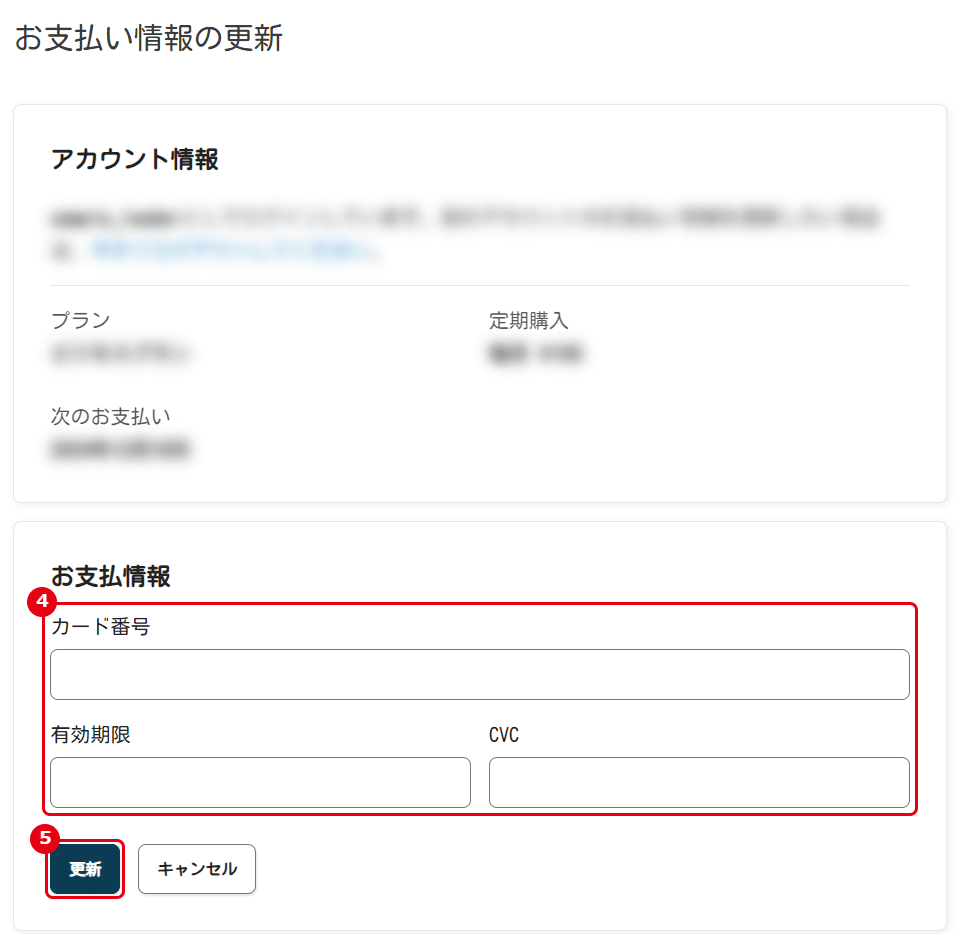
④ 新しいカードを入れる → ⑤「更新」を押す
まずこれだけ
- カードは、先生がご自身の画面で変えられます。
- 「アカウント」→「お申込み情報」から変えます。
- 次のお支払い日より前に変えておきましょう。
1. カードを変えるには?
- 教室の代表(お申し込みをした方)のアカウントでログインします。
- メニューの「アカウント」→「お申込み情報」を押します。
- 「お支払い情報を更新」を押します。
- 新しいカードの「カード番号」「有効期限」「CVC」を入れます。
- 「更新」を押します。
画面の上に「情報を更新しました。」と出れば終わりです。
登録のメールアドレスにも、お知らせのメールが届きます。
2. うまく入れられないときは?
| こうだったら | こうする |
|---|---|
| 有効期限の入れ方がわからない | 「月 / 年」の順に数字4けたで入れる。2029年8月なら「0829」 |
| CVC がどれかわからない | カード裏面の3けたの数字を入れる。American Express は表面の4けた |
| メニューに「お申込み情報」が出ない | 教室の代表のアカウントでログインしているか確かめる |
| 「お支払い情報を更新」が出ない | 銀行振込でお支払いの教室は、お問い合わせください |
| エラーが出て更新できない | 番号・有効期限・CVC を確かめて、もう一度押す。直らないときは、出た文をそえてお問い合わせください |
3. 変えたあとは、どうなる?
- その場で料金が引き落とされることはありません。
- 次のお支払い日から、新しいカードで払われます。
- プラン・料金・お支払い日は変わりません。
- 次のお支払い日は、「お申込み情報」の「次のお支払い」で見られます。
カードの番号は、決済サービス「Stripe(ストライプ)」に暗号化して送られます。当社のサーバーには保存されません。
注意:新しいカードで初めて払うとき、カード会社の本人確認(3Dセキュア)のため、Stripe から確認のメールが届くことがあります。メールの案内にそって手続きしてください。